
Госуслуги. Моя школа – единый доступ к образовательным сервисам и цифровым учебным материалам.

Универсальная библиотека цифрового образовательного контента (Далее – УБ ЦОК) - это платформа для учителей, на которой можно БЕСПЛАТНО заказать курсы, уроки и другой ВЕРИФИЦИРОВАННЫЙ контент для классной и домашней работы.

Материалы семинаров и вебинаров
05.11.2025 Совещание для директоров
17 - 18 - 19 февраля 2026 Цикл вебинаров
17 февраля 2026 «Успешные практики организации работы с УБЦОК (ФГИС «Моя школа»)»
Материалы
18-19 февряля 2026 года «Цифровые образовательные материалы: обзор содержания и успешные практики»
Для учителей начальной школы
Запись вебинара
Материалы
Для учителей-предметников гуманитарного цикла
Запись вебинара
Материалы
Для учителей-предметников естественно-научного цикла
Запись вебинара
Материалы
Чек-лист школьного администратора ОО «Предоставление доступа к УБЦОК»
Чек-лист чек-лист_администратора_оо_-_убцок_.pdf
Инструкция для учителя по подключению к УБЦОК (Скачать файл)
Алгоритм действий администратора ОО по предоставлению доступа учителю в УБЦОК
Шаг 1. Заполнить расписание в подсистеме Параграф
Шаг 2. Проверить задачу «Выгрузка МояШкола»
Шаг 3. Пригласить сотрудников в организацию на сайте Госуслуги
Шаг 4. Предоставить сотрудникам доступ к УБ ЦОК на сайте Госуслуги
Шаг 5. Внести в Параграф UID или generalUID учителя с портала Петербургское образование
Проверить в Параграфе данные в Карточке сотрудника
     ФИО – как в паспорте
     Почта и номер мобильного телефона должны быть такими же какие сотрудник использует для идентификации на Госуслугах
Шаг 6. Передача данных в систему ЕПГУ
!!! Важно !!! Учитель должен повторно зайти на Портал Петербургское образование для корректной синхронизации данных!
Шаг 1. Заполнить расписание в подсистеме Параграф
Шаг 2. Проверить задачу «Выгрузка МояШкола»
- Зайти в Параграф под ролью Суперадмина - Выбрать «Задачи обмена данными»
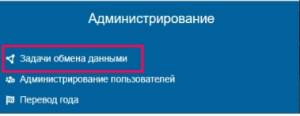 - Проверить статус задачи «Выгрузка «МояШкола»» - 100%
 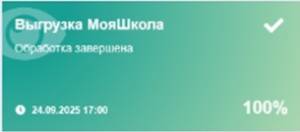 Если возникла ошибка с выгрузкой этой задачи – обратитесь к районному ответственному по Параграфу


Шаг 3. Пригласить сотрудников в организацию на сайте Госуслуги
Госуслуги ® Администратор ® Профиль организации ® Сотрудники ® Добавить сотрудника
Добавлять сотрудников могут руководитель и администратор. У приглашаемого сотрудника должна быть подтверждённая учётная запись. Как добавить сотрудника
1. Перейдите на сайт Госуслуги с ролью Администратор  2. Войдите в личный кабинет. Нажмите на иконку учётной записи в правом верхнем углу, затем — «Все организации и роли»
  3. Выберите нужную организацию
4. Перейдите в раздел «Сотрудники»
3. Выберите нужную организацию
4. Перейдите в раздел «Сотрудники»  5. Нажмите «Добавить сотрудника»
Укажите данные сотрудника:
- ФИО
- электронную почту — на неё сотрудник получит ссылку для входа в личный кабинет организации. Почта может быть любая — необязательно привязанная к учётной записи на Госуслугах
- СНИЛС — по желанию. Нужен, чтобы к организации не смог присоединиться однофамилец приглашаемого сотрудника
Если отметите «Сделать администратором», сотруднику будет выдана роль администратора 6. Нажмите «Отправить»
Чтобы получить доступ к личному кабинету организации, сотруднику нужно перейти по ссылке из письма — она активна 60 дней с момента получения. Воспользоваться приглашением можно только один раз >Если истёк срок действия ссылки, отправляющий приглашение должен будет сформировать её повторно >Дополнить и изменить данные сотрудника и назначенную ему роль можно будет после того, как он перейдёт по ссылке. Данные появятся в разделе «Сотрудники»
Шаг 4. Предоставить сотрудникам доступ к УБ ЦОК на сайте Госуслуги
Госуслуги ® Администратор ® Профиль организации ® Доверенности и Доступы ® Группы доступа ® Расширенный поиск ® Присоединить нового сотрудника
1. Перейдите на сайт Госуслуги с ролью Администратор 2. Войдите в личный кабинет. Нажмите на иконку учётной записи в правом верхнем углу, затем — «Все организации и роли»
3. Выберите нужную организацию
4. Перейдите в раздел «Доверенности и доступы»
5. Откройте: Группы доступа  6. Откройте Расширенный поиск и выберите:
| Организация | Министерство цифрового развития, связи и массовых коммуникаций Российской Федерации |
| Система | Госуслуги Моя школа |
| Группа доступа | Педагоги. Доступ к УБ ЦОК |


7. Присоединить нового сотрудника 
Шаг 5. Внести в Параграф UID или generalUID учителя с портала Петербургское образование
Параграф ® Администратор ® Сотрудники и обучающиеся ® Сотрудники ® Карточка учителя ® Идентификатор на портале «Петербургское образование» ® Редактирование параметра
1. Получить от учителя идентификаторы «UID» и «generalUID» Портала Петербургское образование
2. В Параграфе выбрать приложение «Сотрудники»
3. Внести в карточку сотрудника в поле «Идентификатор на портале «Петербургское образование»» UID (при наличии) или generalUID
- Если в профиле пользователя на ПО указаны оба идентификатора, UID и generalUID, то в Параграф вносим UID.
- Если в профиле пользователя на ПО указан только generalUID, то в Параграф нужно вносить generalUID
Учитель-родитель
Если у учителя-родителя ребёнок обучается в этой же школе то, для корректной работы ЭД учителя-родителя необходимо:
- в Параграф - Контенгент - Карточка ребенка - Родитель проверить поле «Идентификатор для портала Петербургское образование» (родитель).
- UID (при наличии) или generalUID должны совпадать с тем, который предоставил учитель.
- внести в карточку родителя СНИЛС учителя из карточки Сотрудник
Шаг 6. Передача данных в систему ЕПГУ
После завершения всех необходимых действий на школьном уровне, требуется дополнительная процедура синхронизации системы «Параграф» и комплекса автоматизированных информационных систем контроля результатов образования (КАИС КРО) с единой системой портала государственных услуг (ЕПГУ). Обработка данных, и передача их в систему ЕПГУ занимает от 2 до 5 рабочих дней.
Учителю об УБЦОК
Как получить доступ
Действия учителя:
1. На портале «Петербургское образование» https://petersburgedu.ru/ перейдите в «Электронный дневник» или перейдите в «Электронный дневник» по прямой ссылке https://dnevnik2.petersburgedu.ru/login
2. Далее на странице «Электронного дневника» осуществите вход через Госуслуги
3. Если вы регистрировались на Портале Петербургское образование ранее (имели доступ по почте и паролю), то необходимо на вкладке Обучающиеся привязать учетную запись. Нажать на надпись «Привязать учетную запись», в открывшемся окне ввести почту, которую указывали при регистрации на Портале Петербургское образование и пароль (для этого портала). Если пароль забыли, то в этом же окошке есть возможность восстановить пароль.
4. Нажмите на кнопку «Меню» и в выпадающем списке выберите вкладку «Профиль пользователя»
5. Ваши идентификаторы указаны в поле «UID» и «General UID». Сообщите свой «UID» (при наличии) и «General UID» ответственному за «Параграф» в ОО
Как пользоваться ресурсами УБЦОК
Видеоинструкция для учителей «Как пользоваться УБЦОК»
Как учителям поможет универсальная библиотека цифрового образовательного контента
Учебные материалы предоставляются учителем ученику и родителю через платформу «Универсальная библиотека цифрового образовательного контента» (УБ ЦОК). Для входа и работы ученику и родителю используется приложение «Госуслуги. Моя школа».
Доступ к материалам могут получать как ученики, так и родители (для открытия материалов ребёнку). См.раздел «Родителям и ученикам»
Ответы на часто задаваемые вопросы
Как учителю войти на платформу
Войдите в библиотеку цифрового контента под своими логином и паролем и выберите роль сотрудника школы. Проверьте список своих классов и предметов и переходите к заказу
Какой контент увидит учитель на платформе
Учитель увидит только контент по своим предметам и классам, в которых он преподаёт. Сведения поступают из региональной информационной системы. Предметы добавляются на платформу постепенно
Контент можно заказывать в разных объёмах — курсами, разделами, темами, отдельными уроками
Как рассчитывается лимит на продолжительность контента
Лимит по предмету рассчитывается в соответствии с федеральным учебным планом для каждого класса. При заказе контента ориентируйтесь на эти нормы. На контент, который не входит в федеральную рабочую программу, тоже расходуется лимит Контент для домашней работы Лимит зависит от количества времени, которое ученику можно потратить на выполнение домашней работы на компьютере в день согласно методическим рекомендациям Минпросвещения
Пример: второкласснику можно тратить на домашнее задание на компьютере 20 минут в день. Значит, если в полугодии 18 учебных недель из 5 дней, всего за полугодие ему можно будет потратить 1 800 минут. Предметов с домашним заданием у второклассника 5 — значит, на каждый предмет можно потратить 360 минут. Это и есть лимит для заказа контента по одному предмету
Контент для работы в классе Лимит зависит от нормы, установленной в санитарных правилах СП 2.4.3648-20 , по количеству времени, которое ученику можно тратить на просмотр цифрового контента на уроке
Пример: второкласснику можно тратить 20 минут за урок на работу с интерактивной доской. Значит, если в полугодии 18 учебных недель из 22 уроков, всего за полугодие ему можно будет потратить 7 920 минут. Предметов у второклассника 9 — значит, на каждый предмет можно потратить 880 минут. Это лимит для заказа контента по одному предмету
Список предметов, по которым есть доступ на платформу:
- Химия
- Физика
- Технология
- Русский язык
- Обществознание
- ОБЗР
- Музыка
- Математика
- История
- Информатика
- Изобразительное искусство
- Геометрия
- География
- Вероятность и статистика
- Биология
- Английский язык
- Алгебра и начала математического анализа
- Алгебра
- Основы религиозных культур и светской этики
- Окружающий мир
- Обучение грамоте
- Модуль «Азбука цифровой графики»
- Литературное чтение
- Литература
Родителям и ученикам
«Моя школа» — образовательная платформа для учеников, родителей и учителей. На ней можно получить доступ к цифровым сервисам и учебным материалам. Платформа создана Минпросвещения для реализации образовательных программ всех уровней основного образования
Задачи платформы «Моя школа»
- Создание современной и безопасной образовательной среды
- Предоставление равного доступа к качественному образовательному контенту и цифровым сервисам по всей территории РФ для всех обучающихся
- Повышение уровня цифровой грамотности педагогов с использованием дистанционных технологий
- Создание возможностей для вовлечения родителей в процесс образования детей
- Взаимодействие региональных и федеральных систем и использование единых классификаторов, реестров, справочников и форматов взаимодействия
Создание платформы «Моя школа» регулируется постановлением Правительства от 13.07.2022 № 1241
]
Как получить доступ к материалам универсальной библиотеке
Учебные материалы предоставляются через платформу «Универсальная библиотека цифрового образовательного контента» (УБ ЦОК). Для входа и работы используется приложение «Госуслуги. Моя школа».
Доступ к материалам могут получать как ученики, так и родители (для открытия материалов ребёнку).
Действия родителей:
- Создание учётной записи ребёнка на Госуслугах Как создать карточку ребёнка на Госуслугах
- Установить приложение «Госуслуги Моя школа» Моя школа

- Дать доступ ребёнку. При выборе роли родителя пользователь попадает на экран подтверждения учетной записи. После подтверждения откроется окно с выбором ребенка, а далее с просьбой дать согласие, если оно еще не принято и регион.


Согласие дается также в соответствии с возрастом учеников:
- Ребенок до 14 лет – дает родитель
- От 14 до 18 лет – ребенок или родитель
- Старше 18 лет – дает ребенок